4 min čtení
Jak popsat screenshot šipkou a otazníkem
Vyfoťte obrazovku, vložte ji do Grafi přes Ctrl + V, ukažte šipkou na to podstatné, dokreslete otazník a hotový obrázek pošlete rovnou do mailu či chatu. Minuta práce, bez instalace.
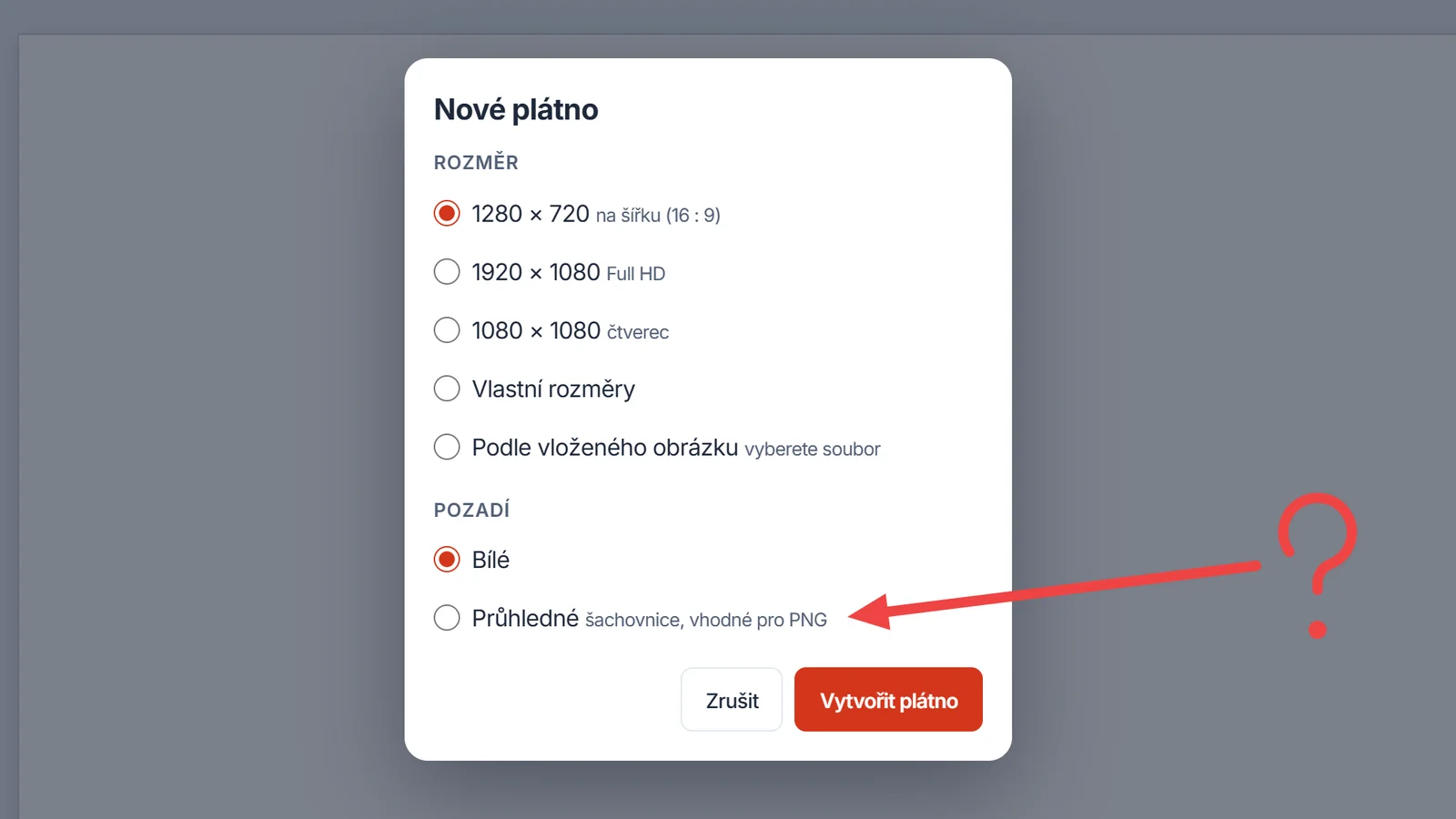
Potřebujete kolegovi ukázat, kde v programu něco nefunguje, poslat učiteli dotaz k zadání nebo se zeptat, k čemu slouží nesrozumitelné tlačítko? Vysvětlování „to vpravo nahoře, pod tím šedým“ nahradí jeden obrázek: screenshot se šipkou na správné místo a otazníkem vedle ní. V Grafi to zvládnete do minuty přímo v prohlížeči – nic se neinstaluje a obrázek neopustí váš počítač.
1. Vyfoťte obrazovku
- Windows: klávesou Print Screen (celá obrazovka) nebo Windows + Shift + S (výřez myší). Obrázek je ve schránce. S Alt + Print Screen vyfotíte jen aktivní okno.
- Mac: Cmd + Shift + 4 uloží výřez na plochu, s přidaným Ctrl půjde do schránky.
- Telefon: kombinací tlačítek (obvykle vypínač a hlasitost). Screenshot najdete v galerii.
2. Vložte ho do Grafi
Otevřete grafi.cz a stiskněte Ctrl + V (na Macu Cmd + V). Screenshot se objeví na plátně jako plovoucí obrázek: můžete ho posunout nebo rohem zmenšit. Pokud chcete plátno přesně ve velikosti screenshotu, klikněte na Plátno podle obrázku. Potvrďte klávesou Enter nebo tlačítkem Vložit.

Screenshot uložený jako soubor stačí přetáhnout myší na plátno nebo použít tlačítko Vložit obrázek v horní liště. Na telefonu tím samým tlačítkem vyberete screenshot z galerie.
3. Nakreslete šipku
- Vyberte nástroj Čára (klávesa L) a v liště nad plátnem přepněte na Šipka (klávesa A).
- V Paletě pod plátnem zvolte výraznou barvu – na většině screenshotů je nejlépe vidět červená.
- Nastavte Tloušťku: u běžného screenshotu 4 až 8 px. Klávesy ú a ) (na anglické klávesnici [ a ]) ji mění i během práce.
- Táhněte myší od volného místa k detailu, na který chcete ukázat. Hrot je tam, kde tlačítko pustíte. Se Shiftem bude šipka přesně vodorovná, svislá nebo pod úhlem 45°.
Pokud se šipka nepovede, Ctrl + Z ji vrátí a zkusíte to znovu.
4. Dokreslete otazník
Vedle tlačítek Čára a Šipka v liště nad plátnem je třetí tlačítko, Otazník (klávesa ?). Táhněte shora dolů – výška otazníku odpovídá délce tahu a stojí v jeho středu. Kreslí se ve stejné tloušťce a barvě jako šipka, takže dvojice vypadá jako jeden celek a každý hned pochopí: „Co je toto?“

Otazník dejte vedle konce šipky, ne vedle hrotu: hrot ukazuje na detail, otazník se na něj ptá. Pokud vyjde příliš malý, Ctrl + Z a tah prodlužte. Nejmenší výška je pětinásobek tloušťky čáry, aby měl otazník čitelnou tečku.
5. Rámeček, zvýraznění, text
- Obdélník (klávesa R) nebo Elipsa (O) s volbou Obrys orámuje oblast, o kterou jde. Se Shiftem nakreslíte čtverec nebo kruh.
- Text (T): klikněte na plátno a pište. Enter text vloží, Shift + Enter začne nový řádek, velikost písma je v liště nad plátnem.
- Oříznutí (C): pokud je podstatná jen část screenshotu, označte ji tahem a stiskněte Enter. Příjemce nemusí hledat, kam se podívat.
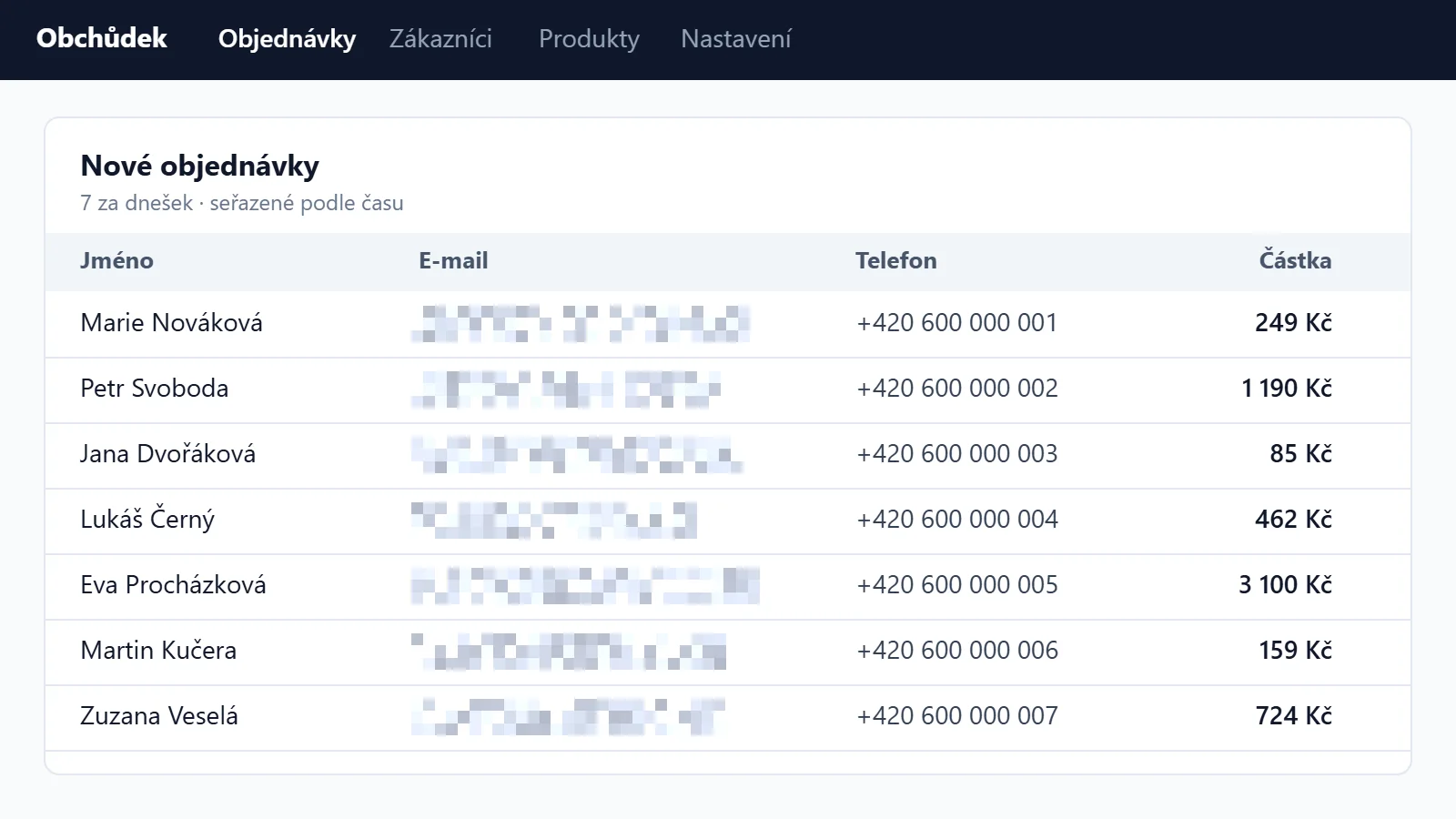
- Citlivé údaje (jména, e-maily, čísla) zakryjte Mozaikou (klávesa M) dřív, než obrázek pošlete. Proč ne rozmazáním, vysvětluje návod Jak skrýt e-mail nebo jméno na screenshotu.
6. Pošlete hotový obrázek
- Kopírovat (Ctrl + C) a potom Ctrl + V v e-mailu, Teamsu, Slacku či WhatsAppu na webu – obrázek se vloží rovnou do zprávy.
- Stáhnout PNG (Ctrl + S) nebo JPG, když potřebujete soubor.
- Na telefonu tlačítko Sdílet otevře systémovou nabídku: WhatsApp, Messenger, e-mail nebo uložení do galerie.
- Ctrl + P vytiskne jen plátno, ne celou stránku.
Dobré vědět
- Celý postup probíhá ve vašem prohlížeči. Screenshot se nikam neodesílá, nepotřebujete účet a rozpracovaný obrázek se automaticky uloží – po návratu na stránku nabídne Grafi pokračování.
- Všechny nástroje mají klávesy: B štětec, L čára, A šipka, ? otazník, R obdélník, O elipsa, T text, C oříznutí. Klávesy +, − a 0 plátno přiblíží, oddálí a vrátí do okna.
- Na telefonu a tabletu funguje všechno prstem a všech deset nástrojů je v jednom řádku.
Shrnutí
Print Screen, Ctrl + V na grafi.cz, šipka klávesou A, otazník klávesou ?, Kopírovat. Pět kroků, které jsou rychlejší než popisovat, kde přesně je ten problém. Stejně popíšete i fotku z telefonu nebo obrázek stažený z webu – otevřete Grafi a vyzkoušejte to.
- screenshot
- šipka
- otazník
- návody