5 min čtení
Jak skrýt e-mail nebo jméno na screenshotu
Před odesláním screenshotu zakryjte cizí e-maily, jména nebo telefony mozaikou přímo v prohlížeči. A proč rozmazání ani běžná pixelizace text spolehlivě neskryjí.
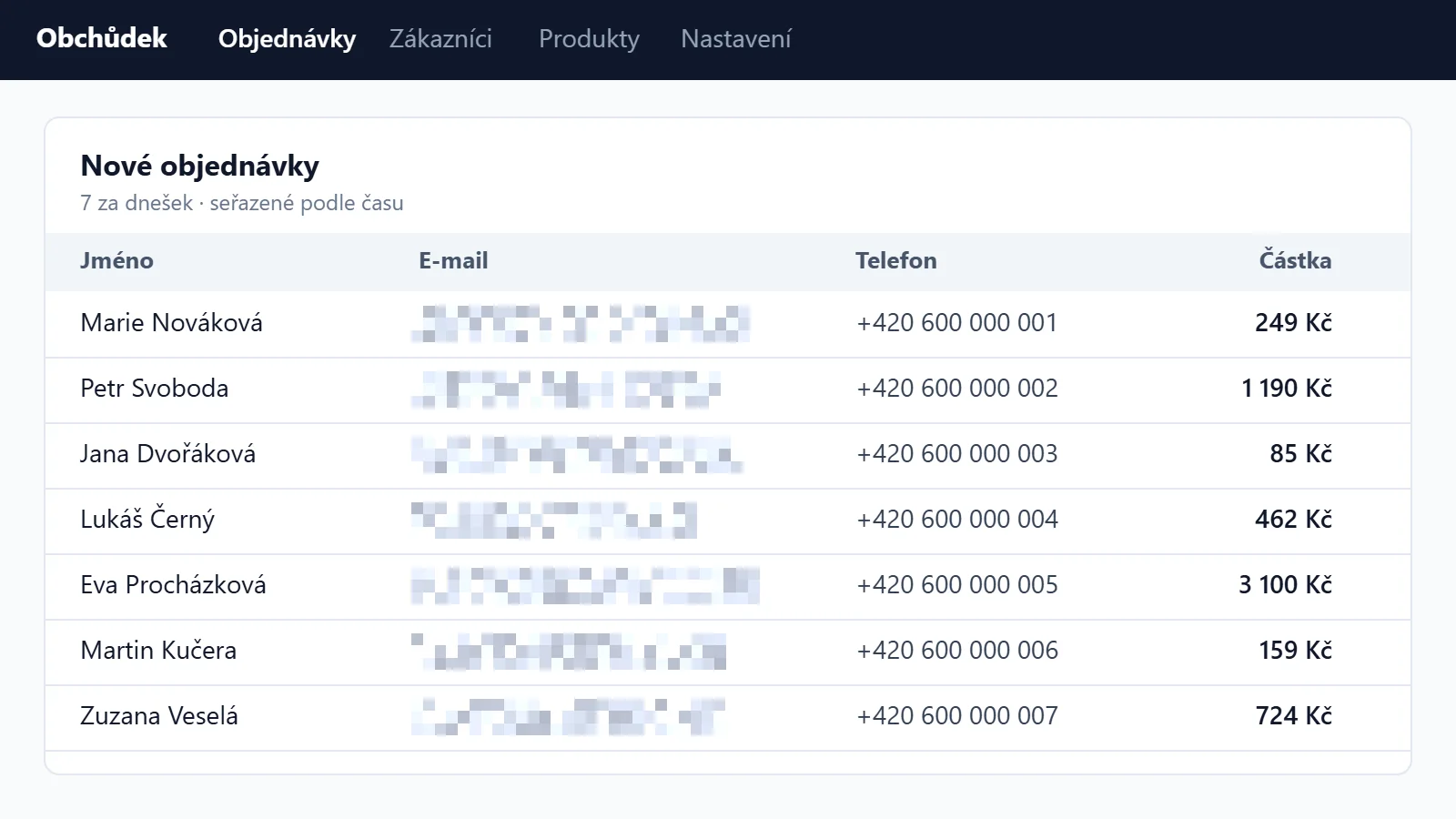
Posíláte podpoře screenshot z e-shopu, kolegům tabulku zákazníků nebo do skupiny obrázek konverzace? Jsou v něm cizí e-maily, jména a čísla, která příjemce nezajímají a jejich majitele by nepotěšila. Zakrýt je trvá minutu: v Grafi je na to Mozaika – a na rozdíl od rozmazání se z ní text nedá dostat zpět. Proč, to vysvětlujeme na konci.
1. Vložte screenshot do Grafi
Vyfoťte obrazovku (Print Screen nebo Windows + Shift + S, na Macu Cmd + Shift + 4), otevřete grafi.cz a stiskněte Ctrl + V. Klikněte na Plátno podle obrázku, aby měl výsledek přesně velikost screenshotu. Soubor z disku stačí přetáhnout myší na plátno. Vložení i další možnosti jsou podrobně v návodu Jak popsat screenshot šipkou a otazníkem.
2. Zapněte Mozaiku
Vyberte nástroj Obdélník (klávesa R) a v liště nad plátnem klikněte na třetí tlačítko Mozaika. Rychleji: stiskněte M, vybere Obdélník i Mozaiku najednou. Ikona nástroje se změní na mřížku, abyste viděli, co nakreslíte.

3. Natáhněte obdélník přes údaj
Táhněte myší z levého horního rohu e-mailu k pravému dolnímu. Už během tahu vidíte přesně to, co zůstane po puštění tlačítka – mozaika se nekreslí „přibližně“.
- Nechte pár pixelů okraje nad textem i pod ním. Písmena g, j nebo y sahají pod řádek.
- Jeden údaj = jeden tah. U tabulky s deseti řádky je to deset tahů, každý trvá sekundu.
- Spletli jste se? Ctrl + Z vrátí poslední tah.
- Velikost dlaždic se nastaví sama podle výšky obdélníku: řádek textu dostane tři řady, větší plocha jemnější mřížku. Stejně zakryjete tvář na fotce, registrační značku auta nebo číslo karty.
4. Zkontrolujte celý obrázek
Nejčastější chyba není špatná metoda, ale zapomenuté místo. Před odesláním projděte screenshot ještě jednou:
- Druhý výskyt. E-mail bývá i v hlavičce zprávy, v podpisu, v adresním řádku prohlížeče nebo v názvu karty.
- Jméno přihlášeného uživatele vpravo nahoře, profilová fotka, notifikace v rohu obrazovky.
- Čísla, která vedou k osobě: objednávky, telefon, číslo účtu, variabilní symbol.
Co příjemce nepotřebuje vidět vůbec, odřízněte nástrojem Oříznutí (C). Menší obrázek se i lépe čte.
5. Pošlete hotový obrázek
Kopírovat (Ctrl + C) a vložit do e-mailu či chatu, Stáhnout PNG (Ctrl + S), na telefonu Sdílet. Uložený obrázek je obyčejný PNG nebo JPG bez vrstev a bez metadat: pod mozaikou není nic, co by se dalo odkrýt. Původní screenshot zůstává jen ve vašem prohlížeči, v historii kroků a v automaticky uložené rozpracované kresbě. Grafi nic neodesílá na server.
Rozmazat, pixelizovat nebo začernit?
Většina programů nabízí rozmazání nebo pixelizaci a výsledek vypadá profesionálně. Problém je, že obě metody informaci nezničí, jen ji rozetřou nebo zprůměrují – a počítač ji umí složit zpátky. Na obrázku je ten samý sloupec s e-maily upravený čtyřmi způsoby. Řádky 1, 2 a 4 jsme upravili stejným postupem, jaký používají běžné nástroje, řádek 3 je skutečný výstup Grafi.
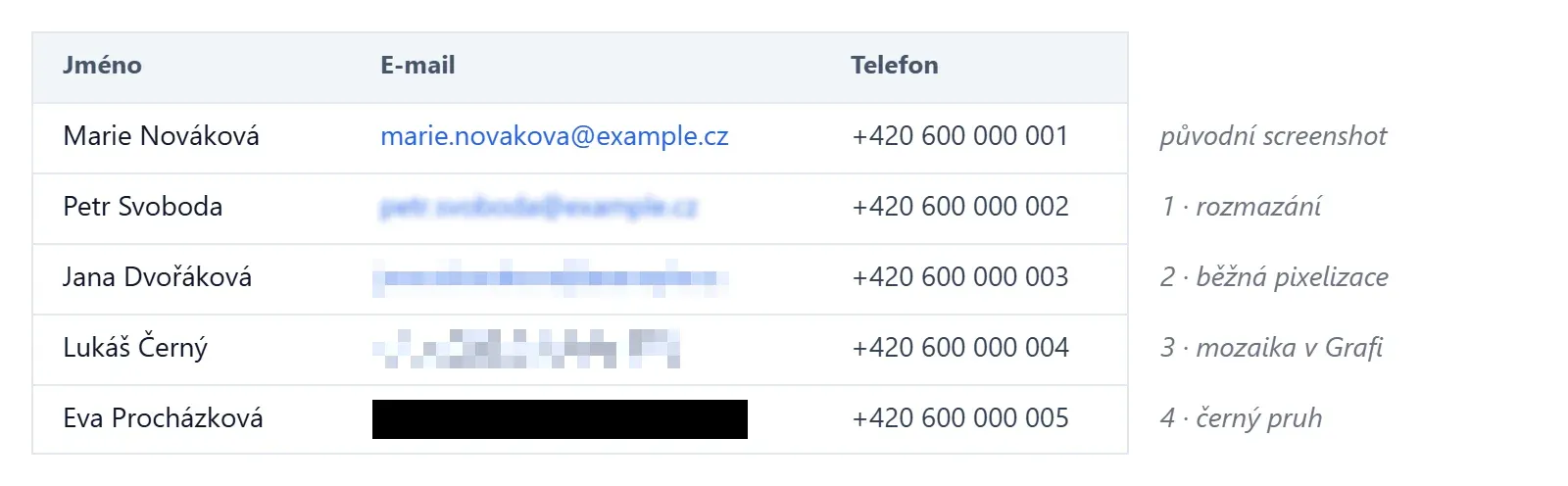
- Rozmazání. E-mail je pouhým okem skoro čitelný. Rozmazání působí jako matné sklo: písmena za ním stále jsou, jen neostrá. U screenshotu navíc každý zná písmo i jeho velikost, takže se dá zkoušet, který text by po rozmazání vypadal přesně takto.
- Běžná pixelizace. Každá dlaždice má průměrnou barvu toho, co bylo pod ní. Vypadá bezpečně, ale ty průměry jsou otisk původního textu. V roce 2020 to ukázal nástroj Depix, který z pixelizovaných screenshotů obnovoval hesla, a v roce 2022 Unredacter od Bishop Fox: zkouší znak po znaku, každého kandidáta pixelizuje a porovnává s obrázkem, dokud se dlaždice neshodují. U e-mailu útočník zná doménu a stačí mu zkoušet jména. Závěr autorů je v názvu jejich článku: na skrývání textu nikdy nepoužívejte pixelizaci.
- Mozaika v Grafi. Vypadá jako pixelizace, ale dlaždice se nepočítají z textu pod nimi. Více v další kapitole.
- Černý pruh. Spolehlivý, proto ho používají úřady i noviny. V Grafi ho nakreslíte Obdélníkem s volbou Výplň a černou barvou. Nevýhoda je jen vzhled: obrázek vypadá jako tajný spis.
Proč mozaika v Grafi nic neprozradí
Grafi si z obdélníku, který natáhnete, vezme jediný údaj: průměrnou barvu celé plochy. Modrý text na bílém pozadí dá světlý modrošedý odstín, tmavý režim tmavý. Dlaždice potom dostanou tento jeden odstín, každá o kousek světlejší nebo tmavší – náhodně, ne podle toho, co bylo pod nimi. Výsledek vypadá jako známá pixelizace, ale oproti černému pruhu nese jen jednu informaci navíc: průměrnou barvu plochy. Z té se text složit nedá, ani Depixem, ani Unredacterem, protože v obrázku jednoduše není.
Proč potom ne rovnou černý pruh? Protože mozaika říká příjemci „tady byl údaj a záměrně jsem ho skryl“, aniž by z obrázku udělala tajný spis. A proč ne rozmazání, i když by se dalo udělat stejně „bez obsahu“? Protože rozmazaná skvrna vypadá jako chyba obrázku, ne jako úprava.
Dvě drobnosti pro pořádek: dlaždice se kreslí po celých pixelech bez vyhlazení, takže ani na okraji nic neprosvítá, a stejný obdélník na stejném místě dá vždy stejnou mozaiku. Náhled během tahu je proto totožný s výsledkem.
Dobré vědět
- Mozaika je zatím jen u Obdélníku. Tvář na fotce zakryjete obdélníkem také, jen ho natáhněte s rezervou.
- Celý postup probíhá ve vašem prohlížeči, bez účtu a bez odesílání obrázku.
- Klávesy: M mozaika, R obyčejný obdélník, Ctrl + Z zpět, C oříznutí, Ctrl + C kopírovat.
- Na telefonu a tabletu funguje všechno prstem: nástroj Obdélník, tlačítko Mozaika, tah přes údaj.
Shrnutí
Ctrl + V na grafi.cz, klávesa M, tah přes každý e-mail, Kopírovat. Zakryté údaje se z obrázku nedají dostat zpět, na rozdíl od rozmazání a běžné pixelizace, které jen vypadají bezpečně. Otevřete Grafi a zkuste to na nejbližším screenshotu.
- screenshot
- mozaika
- soukromí
- návody